
 Italiano
 English
 Français
 Español
4.1. Installazione, configurazione e primi passi#
Questo paragrafo descrive come installare Python e le librerie utilizzate nel libro. Nel contempo, introdurrò alcune buone abitudini che è opportuno imparare fin da subito a utilizzare per tutti i progetti software legati all'analisi dei dati, come l'utilizzo degli ambienti virtuali di esecuzione e dei package manager. Chi ha già dimestichezza con Python e ha a disposizione un'installazione funzionante può probabilmente saltare direttamente al paragrafo successivo, sebbene anche in questo caso consiglio una rapida lettura, sia per allinearsi con la terminologia che utilizzerò, sia per sincerarsi che non vi siano problemi di incompatibilità della versione già disponibile e che tutte le librerie necessarie siano già installate.
4.1.1. Linguaggi, versioni e implementazioni#
I linguaggi di programmazione evolvono nel tempo, perché con il passare degli
anni le loro specifiche vengono aggiornate. Il risultato di questi cambiamenti
è una serie di versioni del linguaggio. A oggi, per individuare le specifica
versione di un linguaggio di programmazione (ma anche di una libreria o in
generale di un prodotto software), è ampiamente utilizzato il cosiddetto schema
di versionamento semantico che, nella
sua incarnazione più semplice, descrive una versione tramite una sequenza
X.Y.Z formata da tre numeri interi, inizialmente fissati a zero e
incrementati ogni volta che vengono effettuati degli aggiornamenti:
Xindica la major release, e viene aumentato quando si introducono cambiamenti non compatibili con le versioni precedenti,Yrappresenta la minor release, e si incrementa quando vengono aggiunte nuove funzionalità che sono comunque retrocompatibili,Zdenota un numero di patch, legato a modifiche di carattere minore.
In generale, a meno che non sia necessario riferirsi a un'implementazione con un elevato grado di precisione, per indicare una versione specifica di Python ci si limita a specirifarne la major e la minor release. Per esempio, nonostante il codice di questo libro sia stato scritto utilizzando la versione 3.11.11 di Python, io farò riferimento più in generale alla versione 3.11, perché il codice risulta eseguibile indipendentemente dal particolare numero di patch. Inoltre non dovrebbero esserci, verosimilmente, problemi a utilizzare minor release differenti: in particolare, minor più recenti dovrebbero essere utilizzabili senza alcun problema, mentre è opportuno evitare l'uso di minor particolarmente meno recenti.
Potrebbe dunque sembrare che stabilire con precisione la versione di un linguaggio di programmazione permetta di individuarne rigorosamente tutte le funzionalità, ma non è così. Infatti, definire un linguaggio significa definire una serie di specifiche, ma una cosa è definire il linguaggio in termini della sua sintassi e della sua semantica, e un'altra è costruire gli strumenti che permettono di eseguire i corrispondenti programmi, come gli interpreti e i compilatori[1]. Questi strumenti possono essere realizzati in momenti differenti, da persone diverse e usando di volta in volta specifiche tecnologie. Il risultato sono diverse implementazioni del linguaggio. Anche quando si riferiscono allo stesso numero di versione, non sono necessariamente identiche: le specifiche del linguaggio, infatti, non sempre entrano nel dettaglio specifico di come certe funzionalità debbano essere realizzate. Per esempio, potrebbe essere dipendente dalla particolare implementazione il formato di codifica da utilizzare per le stringhe. Per quanto riguarda Python, esistono varie implementazioni che differiscono nella particolare tecnologia usata per eseguire i programmi: una è basata sulla Java virtual machine, un'altra su uno strumento analogo basato sul linguaggio C, un'altra ancora è pensata per l'esecuzione in un browser Web, e così via. L'implementazione più diffusa (che tipicamente viene installata per default) viene chiamata CPython e, come suggerito dal nome, è stata scritta usando il linguaggio C.
4.1.2. Scaricare i contenuti del libro#
Questo libro è pensato per essere fruito tramite la mediazione di un server web. Il lato positivo è che le parti interattive possono essere utilizzate senza che sia necessario installare o configurare librerie, ma d'altro canto ciò richiede una connessione dati permanentemente attiva. Volendo, è possibile scaricare i contenuti del libro e generare i suoi paragrafi come pagine gestite da un server web locale. Questa opzione richiede però l'installazione preventiva del software che gestisce il processo di generazione. Va notato che per esecguire le parti interattive è comuqnue necessario essere collegati a internet.
Il modo consigliato per scaricare il libro è basato sull'utilizzo di
git, un sistema di source control
management usato per per organizzare il codice sorgente in un progetto
software. Per fare questo è sufficiente aprire un terminale, posizionarsi in un
punto del file system nel quale si vogliono salvare i contenuti ed eseguire
il comando che segue, che clona localmente il
repository del libro
inserendolo in una directory sds creata appositamente.
Negli esempi seguenti, il simbolo $ indica il prompt di una
shell, che nel sistema che usate potrebbe essere visualizzato
diversamente. Solo nell'esempio qui sotto, invece, my_parent_dir è un
nome fittizio da sostituire con il percorso nel quale intendete salvare
la directory del libro.
$ cd my_parent_dir
$ git clone git@github.com:dariomalchiodi/sds.git
$ cd sds
Nel seguito del paragrafo supporrò che la shell nella quale sono stati inseriti questi comandi sia rimasta aperta.
Negli esempi seguenti, la dicitura C:> indica il prompt di
una PowerShell, che nel sistema che usate potrebbe essere visualizzato
diversamente. Solo nell'esempio qui sotto, invece, my_parent_dir è un
nome fittizio da sostituire con il percorso nel quale intendete salvare
la directory del libro.
C:> cd my_parent_dir
C:> git clone git@github.com:dariomalchiodi/sds.git
C:> cd sds
Nel seguito del paragrafo supporrò che la PowerShell nella quale sono stati inseriti questi comandi sia rimasta aperta.
Volendo, è anche possibile scaricare un unico archivio ZIP, ma usare git permette di allineare facilmente il libro con la sua versione più recente, nel momento in cui vengono pubblicati degli aggiornamenti dei contenuti, eseguendo il comando
$ git pull
C:> git pull
da un terminale, posizionandosi preventivmente nella directory sds creata
quando è stato clonato il repository del libro (o in una sua sotto-directory).
Inoltre, git è lo strumento da utilizzare anche per segnalare errori o proporre
modifiche, inviando issue o pull request come già indicato nel
Paragrafo 1.1. Infine, imparare a usare git è una cosa che raccomando a
chiunque approcci lo studio non solo dell'informatica, ma anche di
tutte le discipline che in qualche modo afferiscono alla data science. Di
fatto, git è lo strumento più utilizzato per la gestione dei progetti software:
imparare a usarlo fin da subito è un investimento utile.
4.1.3. Installare Python#
L'installazione di Python è fortemente dipendente dal sistema operativo utilizzato. Nelle distribuzioni recenti di Linux e di Mac OS Python è già preinstallato, mentre in Windows è necessario installarlo manualmente. In ogni caso, il computer che state utilizzando potrebbe già disporre di una distribuzione di Python: per verificare se sia così, è possibile lanciare un terminale, eseguire il comando
$ python --version
C:> python --version
e notare che tipo di output si ottiene. Sono possibili tre casi:
l'esecuzione ha come effetto quello di stampare a video la stringa
Python 3.Y.Z, a indicare che è disponibile la major release 3 di Python, eYeZindicano i rispettivi numeri di minor release e di patch, doveYè maggiore o uguale a \(5\);viene stampata una sigla simile, ma la major release è
1oppure2, o in alternativa la major release è3ma la minor release è inferiore a \(5\), a indicare che è disponibile una versione di Python, ma questa è troppo vecchia per eseguire tutto il codice che troverete nel resto del libro: io farò riferimento alla versione 3.11, che è ampiamente diffusa nel momento in cui sto scrivendo questo paragrafo;
si ottiene un errore che indica che
pythonnon è tra i comandi disponibili: questo è indice del fatto che probabilmente non è installata alcuna versione di Python.
Nella prima ipotesi, molto probabilmente è possibile utilizzare la versione
di Python già installata per eseguire tutto il codice contenuto in questo
libro. Vale però la pena sincerarsi del fatto che la versione installata sia
il più possibile allineata a quella che ho usato io. Se il numero di versione è
sensibilmente diverso potrebbero verificarsi dei problemi di compatibilità:
se ciò dovesse succedere, sarà necessario installare la versione alla quale
faccio riferimento, affiancandola a quella già presente. Nel secondo caso, potrebbe comunque esistere un'installazione del
linguaggio in una versione compatibile, ma il comando python fa riferimento
a un'altra versione. Per sincerarsene, è possibile scrivere python
nel terminale e premere il tasto TAB, senza aggiungere spazi: in
presenza di più installazioni, i nomi dei corrispondenti comandi vengono
automaticamente stampati. Anche nel terzo caso, Python potrebbe essere
installato senza che il vostro terminale risulti configurato per eseguirlo, ma
si tratta di un'eventualità abbastanza remota. Se dovesse risultare necessario installare Python, è possibile fare riferimento
alla documentazione ufficiale, che prevede guide separate per sistemi basati su
Unix (come Linux),
Mac OS e
Windows.
4.1.4. Creare un ambiente virtuale di esecuzione#
Python viene normalmente utilizzato insieme a varie librerie. Sconsiglio però di adottare un approccio monolitico, aggiungendo librerie ogni volta che servono: man mano che il tempo passa, aumenta il numero di librerie utilizzate e cresce il rischio di incompatibilità tra il sistema esistente e una nuova libreria della quale potreste avere bisogno. Considerazioni analoghe si possono fare nel momento in cui una o più librerie vengono aggiornate a una versione più recente. Per aggirare questo tipo di rischi, è altamente consigliabile compartimentare l'installazione delle librerie: eseguire cioè Python in uno spazio logicamente isolato nel quale aggiungere tutte e sole le librerie necessarie per uno specifico progetto software. Questi spazi isolati vengono chiamati environment virtuali, o ambienti virtuali di esecuzione (nel seguito parlerò per brevità di environment o di ambienti virtuali). Un ambiente virtuale viene attivato ogni volta che si inizia a lavorare su un progetto, e si disattiva prima di passare a lavorare su altro.
Esistono diverse implementazioni del concetto di environment virtuale in
Linux: in questo libro farò riferimento a venv[2], che è
automaticamente installato insieme alle versioni recenti di Python. Per creare
un ambiente virtuale si procede usualmente nel modo che segue: usando la stessa
shell del paragrafo precedente, controllando di risultare posizionati nella
directory sds, si esegue il comando
$ python3.11 -m venv .venv --prompt sds
C:> python3 -m venv .venv --prompt sds
avendo cura di verificare preventivamente che il comando python3.11 (in Linux
o Mac OS) o python3 (in Windows) faccia riferimento alla versione che volete
utilizzare, e che questa versione risulti installata e accessibile.
L'esecuzione ha l'effetto di creare una directory .venv (che risulterà
nascosta in Linux e Mac OS), nella quale verranno copiati i file relativi agli
eseguibili e alle librerie da installare nell'ambiente virtuale. Per poter
utilizzare l'ambiente è necessario attivarlo, eseguendo il comando
$ source .venv/bin/activate
C:> .venv\Scripts\activate
sempre nella directory sds (anche se è possibile posizionarsi in un altro
punto del file system e fare riferimento a un opportuno pathname assoluto o
relativo per lo script activate che è stato creato dal comando precedente).
L'attivazione ha, tra le altre cose, l'effetto di modificare il prompt,
aggiungendo al suo inizio la stringa (sds): in questo modo viene reso
esplicito l'utilizzo di un ambiente virtuale a chi inserisce comandi nella
shell. Nel paragrafo che segue vedremo come installare delle librerie una
volta che l'ambiente è stato attivato. Eseguendo invece il comando
(sds) $ deactivate
(sds) C:> deactivate
si disattiva l’environment attivato, e conseguentemente il prompt di sistema torna a essere quello originario.
4.1.5. Gestire le librerie#
In teoria, si può installare manualmente una libreria, scaricando il corrispondente eseguibile o partendo dal codice sorgente disponibile su fonti pubbliche. Tuttavia, questo approccio può nascondere delle insidie: quasi ogni libreria dipende da altre librerie. Procedere in questo modo richiede di installare innanzitutto queste ultime librerie, che a loro volta potrebbero dipendere da altro software, e così via. In altre parole, l'installazione manualme di una libreria può rivelarsi un'esperienza particolarmente impegnativa, quando non decisamente frustrante: con il crescere del numero di installazioni necessarie, diventa più verosimile che qualche tipo di errore complichi ulteriormente il processo, quando non lo blocchi completamente. Per mitigare questo problema, le best practice per l'installazione di una libreria Python (ma anche per l'installazione di software in senso generale) prevedono l'utilizzo di un package manager, che è uno strumento pensato per rilevare e gestire in modo trasparente le dipendenze tra librerie. Come per gli ambienti virtuali, esistono differenti package manager associati a Python[3]. Io farò riferimento a pip, che è installato automaticamente insieme alle versioni recenti di Python.
L'installazione di una libreria, che normalmente viene fatta all'interno di
un environment virtuale attivato, viene fatta eseguendo il comando pip
in una shell, specificando il nome della libreria stessa — aggiungendo
eventualmente i caratteri == seguiti da uno specifico numero di versione. Se
volessimo per esempio installare altair, la libreria che ho usato nel
Capitolo 2 per produrre grafici interattivi, sarà
sufficiente eseguire il comando
$ pip install altair
C:> pip install altair
il cui effetto è quello di verificare quali siano le librerie dalle quali altair dipende, installando quelle che non sono attualmente disponibili, o gestendo gli eventuali aggiornamenti di librerie installate la cui versione è incompatibile, ripetendo poi il processo a ritroso per gestire tutte le dipendenze.
Utilizzare dei package manager presenta anche un ulteriore vantaggio: è
possibile distribuire un progetto software insieme a una descrizione testuale
di tutte le librerie che questo richiede, ed effettuare tutte le installazioni
relative in un colpo solo. Se si utilizza pip, questa descrizione testuale è
tipicamente inserita in un file il cui nome è requirements.txt, e tutte le
installazioni si possono effettuare eseguendo il comando
$ pip install -r requirements.txt
C:> pip install -r requirements.txt
Il repository associato a
questo libro include il file requirements.txt che contiene tutti i
riferimenti alle librerie necessarie per poter eseguire il codice che troverete
nei vari capitoli.
4.1.6. Installare un notebook manager#
Come indicato all'inizio di questo capitolo, presenterò il codice Python in modo da eseguirlo agevolmente all'interno di particolari file chiamati notebook. Il contenuto di questi file è organizzato in celle, che possono essere di tre tipi differenti:
le celle di codice, costituite da una o più righe di codice eseguibile[4],
le celle di output, ognuna delle quali è associata a una specifica cella di codice, e contiene output prodotto dall'esecuzione di quest'ultima,
le celle restanti, nelle quali si possono trovare testo formattato, grafici e video che possono essere stati generati dal codice eseguito nel notebook, come effetto collaterae, ma che possono anche essere stati inseriti direttamente da chi ha realizzato quest'ultimo.
Lo standard de facto per i notebook è quello introdotto dal progetto
Jupyter. Esiste una pletora di
applicazioni che
permettono di scrivere, leggere e soprattutto eseguire notebook, e tra
queste le più comunemente utilizzate sono quella distribuita direttamente dal
progetto Jupyter e l'IDE flagship di Microsoft (Visual Studio
Code). Se avete installato le librerie
utilizzando il file requirements.txt seguendo le istruzioni indicate nei
paragrafi precedenti, nell'ambiente virtuale che avete creato è già disponibile
Jupyter, e per lanciarlo è sufficiente eseguire da terminale il comando
(sds) $ jupyter notebook
(sds) C:> jupyter notebook
che ha l'effetto di aprire un browser e di collegarlo a un indirizzo locale,
sul quale è in ascolto un server web appositamente eseguito. La pagina caricata
mostrerà i file contenuti nella directory dalla quale è stato lanciato Jupyter.
Per esempio, la Figura 9 mostra come appare questa pagina quando
si esegue Jupyter dalla directory principale del repository di questo libro.
Cliccando sulla directory playground e selezionando l'unico file presente,
first-notebook.ipynb, viene visualizzato un semplice esempio di notebook,
contenente un'unica cella di codice nella quale è già presente l'espressione
1 + 1. Se vi posizionate nella cella e premete la combinazione di tasti
Shift + ⤶, verrà automaticamente aggiunta una cella di output,
che conterrà il valore dell'espressione. Per creare un nuovo notebook è
possibile selezionare la voce di menu File/New/Notebook, oppure tornare alla
vista che elenca i file, cliccare sul pulsante «New» e selezionare «Python 3
(ipykernel)». Verrà visualizzata una nuova pagina, contenente un'unica cella di
codice, vuota. Il vantaggio di usare un notebook consiste in un'elevata
interattività nell'esecuzione del codice, perché i risultati dell'esecuzione di
una cella sono mantenuti in memoria per tutto il tempo nel quale il notebook
resta aperto, così da poter usare questi risultati come base per l'esecuzione
di altre celle.
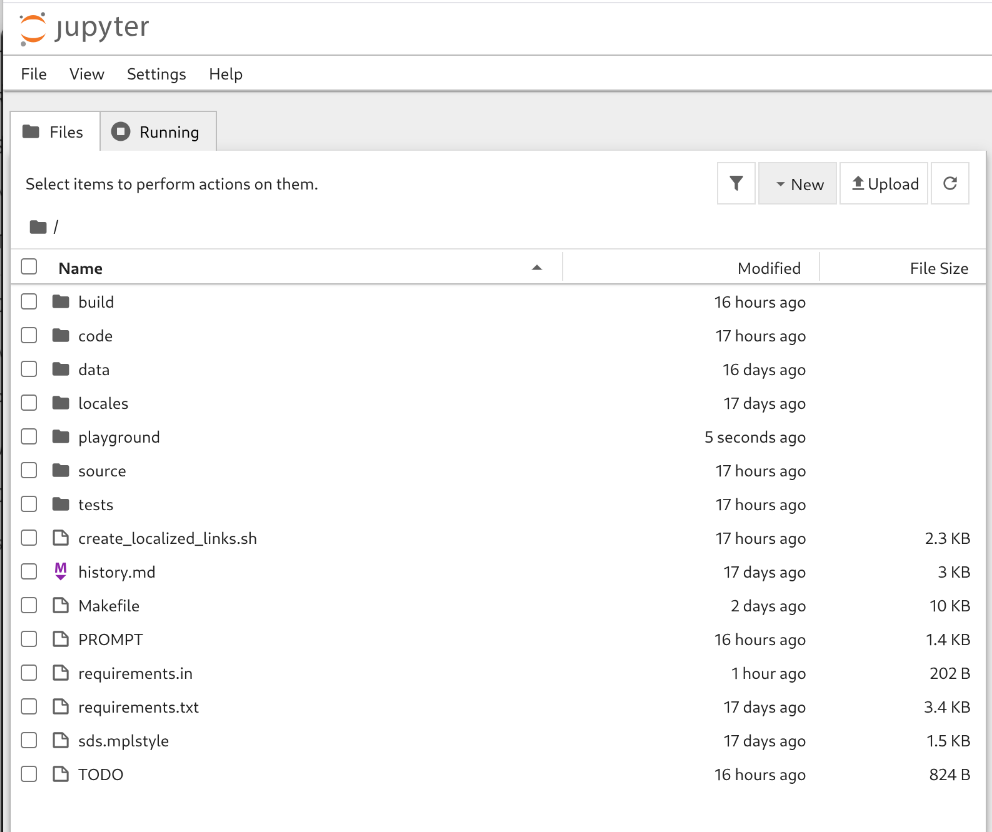
Figura 9 La schermata iniziale di Jupyter, con l'elenco dei file presenti nella directory che corrisponde al repository del libro.#
Usare un notebook con le versioni recenti di Visual Studio Code è ancora più semplice, a patto di avere installato l'omonima estensione: basta selezionare il file corrispondente dall'IDE, e le sue celle verranno mostrate in un tab. Anche in questo caso, è possibile aggiungere codice ed esguirlo esattamente come nel caso di Jupyter: l'unica differenza sta nel fatto che la prima volta che si esegue una cella potrebbe essere necessario specificare l’environment di riferimento, selezionandolo da un men contestuale.
Avvertenza
Vi è una notevole flessibilità nel modo in cui si possono valutare le celle di codice contenute in un notebook: è sufficiente posizionarsi in una di essa e premere la combinazione Shift + ⤶, cosa che permette di eseguirle in un ordine qualsiasi: dalla prima all'ultima, dall'ultima alla prima, sette volte la prima per poi passare alla terza e così via. Questo comporta aspetti positivi quanto negativi. La flessibilità dell'esecuzione consente un'analisi altamente interattiva: si può eseguire una parte di celle, osservare i risultati, e decidere in base a questi come procedere. Tuttavia, questa libertà comporta dei rischi. Non potendo imporre un ordine di esecuzione, il risutato finale può variare, e questo limita la riproducibilità dei risultati. Inoltre, i notebook siano salvati come file di testo che contengono un'elevata quantità di meta-informazioni, che ne complicano la gestione con strumenti come git[6].
Va anche sottolineato che i notebook sono solo uno degli strumenti che è possibile usare per eseguire codice Python: tra quelli rimanenti, ve ne sono due che vengono ampiamente utilizzati: il primo riguarda l'uso del cosiddetto REPL (Read, Evaluate, Print, Loop), un ambiente semplificato che si esegue in una shell e che segue per certi versi la filosofia alla base dei notebook: si inserisce un'istruzione e la si esegue, osservandone i risultati, e successivamente è possibile eseguire una seconda istruzione e così via, ma in questo caso per ri-eseguire un'istruzione precedentemente inserita è necessario inserirla nuovamente a mano; il secondo è invece l'uso di un interprete Python per eseguire un programma, in modo molto simile a quanto fatto con altri linguaggi come Go o Java.
4.1.7. Primi passi con Python#
Come motivato nel Paragrafo 1.3, suppongo che chi legge questo libro abbia già imparato a usare un linguaggio di programmazione. In questo paragrafo considererò alcuni concetti di base di programmazione, mostrandone la sintassi in Python. Questo mi permetterà di introdurre fin da subito esempi di codice che accompagneranno i concetti che spiegherò man mano nel testo.
Assegnamenti#
L'assegnamento di un valore a una variabile viene fatto utilizzando la stessa
notazione che si riscontra nella maggior paerte dei linguaggi di
programmazione, utilizzando l'idioma variabile = valore. Nel
Paragrafo 4.2.1 vedremo che Python non richiede la
dichiarazione delle variabili: queste ultime sono create automaticamente la
prima volta che viene assegnato loro un valore, che determina implicitamente
il tipo della variabile. Per esempio
age = 42
è un esempio di assegnamento che coinvolge un tipo intero.
Stampare un valore#
Abbiamo visto che la valutazione di una cella in un notebook può produrre
un output. Tuttavia, questo modo di procedere presenta delle limitazioni: per
esempio viene visualizzatio solo il risultato dell'ultima istruzione eseguita
nella cella di input. Inoltre, questo approccio non è utilizzabile quando
scriviamo codice senza utilizzare i notebook. In generale, è possibile
stampare esplicitamente un valore o il contenuto di una variabile, passandoli
come argomento alla funzione print:
print(age)
print(3.14)
42
3.14
Esecuzione condizionata#
Anche le selezioni (anche note come istruzioni condizionali) si scrivono in Python usando una sintassi simile a quella di molti altri linguaggio, sebbene con alcune differenze. Considerate per esempio la cella che segue:
if age >= 18:
  print('È maggiorenne, ha', age, 'anni.')
else:
  print('È minorenne.')
È maggiorenne, ha 42 anni.
La selezione è fatta utilizzando l'istruzione if, seguita da una condizione e
terminata da un carattere di due punti (:). Il blocco di codice da eseguire
se la condizione è vera è indentato. La parola chiave else permette di
specificare un blocco da eseguire in caso contrario, usando la stessa
sintassi[7]. Notate che l'esempio precedente mette in luce che:
non è necessario racchiudere la condizione tra parentesi tonde,
la funzione
printpermette di stampare dei messaggi sotto forma di una stringa prefissata, che in questo caso è stata delimitata da due caratteri di apice singolo,printaccetta una sequenza di argomenti da stampare, separandoli automaticamente con degli spazi.
Scrivere funzioni#
La cella seguente mostra come definire una funzione che accetta un argomento, che interpreta come l'età di una persona, stampa un messaggio e restituisce un valore booleano che indica se la persona è maggiorenne:
def check_age(age):
  if age >= 18:
    print('È maggiorenne, ha', age, 'anni.')
    return True
  else:
    print('È minorenne.')
    return False

check_age(age)
È maggiorenne, ha 42 anni.
True
Questo esempio ci permette di osservare che
la definizione di una funzione viene fatta dall'istruzione
def, seguita dal nome della funzione e dagli argomenti racchiusi tra parentesi tonde, terminando con un carattere di due punti;non si indicano i tipi degli argomenti, né del valore restituito, per via della tipizzazione dinamica;
il corpo della funzione è indentato rispetto alla definizione, e i blocchi per
ifedelsesono ulteriormente indentati;l'istruzione
returndetermina il termine dell'esecuzione della funzione e specifica il valore da restituire,le costanti
TrueeFalserappresentano i due valori booleani.
Chiaramente, il vantaggio di una funzione è quello di poterla invocare più volte, passando diversi argomenti, come nell'esempio che segue:
check_age(13)
È minorenne.
False
Importare moduli#
Il meccanismo con cui in Python si organizzano progetti software complessi e si
riutilizza il codice è basato sul concetto di modulo. In pratica un modulo è
un file che contiene la definizione di una o più variabili, funzioni o classi.
L'importazione può riguardare un intero modulo oppure solo uno (o alcuni) dei
suoi elementi. Tramite i moduli è inoltre possibile utilizzare librerie
standard o sviluppate da terze parti. Consideriamo per esempio il modulo
math, che definisce, tra gli altri, la variabile pi che contiene
un'approssimazione di \(\pi\) e la funzione factorial che restituisce il
fattoriale di un intero. Questi due elementi possono essere importati in
modo da utilizzarli nel codice, esattamente come se li avessimo definiti noi,
usando la sintassi from <module> import <name>:
from math import factorial, pi

print(pi)
print(factorial(10))
3.141592653589793
3628800
Quando è necessario importare molti elementi da uno o più moduli, potrebbe
capitare che due o più elementi in moduli diversi abbiano lo stesso nome. In
casi come questi, per evitare degli adombramenti (cioè conflitti tra i nomi)
è opportuno utilizzare i cosiddetti namespace: si importa l'intero modulo,
usando l'istruzione import <module>, e si accede poi ai suoi generici
elementi usando una variante della dot notation: si scrive il nome del
modulo, seguito da un punto e dal nome dell'elemento in questione.
import math

print(math.pi)
print(math.factorial(10))
3.141592653589793
3628800
In casi come questo, se due moduli m1 e m2 dovessero entrambi contenere un
elemento e, non può avvenire alcun adombramento, perché per riferirsi ad
esso si utilizzerebbero le denominazioni differenti m1.e e m2.e.
Indicare il nome di un modulo per accedere ai suoi elementi ha spesso l'effetto
di allungare il codice, diminuendone al contempo la leggibilità. È per questo
motivo che è possibile importare un modulo specificando un nome alternativo,
più corto detto alias, usando la sintassi import <modulo> as <alias>. Userò
questo approccio per le librerie che utilizzo più frequentemente nel libro, che
sono numpy,
pandas e
matplotlib, che permettono di lavorare
rispettivamente con gli array, i dataset e i grafici. Farò sempre
l'importazione nel modo seguente:
import numpy as np
import pandas as pd
import matplotlib.pyplot as plt
Nomenclatura
Questo modo di importare numpy, pandas e il modulo pyplot di matplotlib
usando gli alias np, pd e plt fa riferimento a una convenzione
universalmente accettata tra gli sviluppatori. È consigliabile mantenere sempre
questa convenzione, così che chi legge il codice possa capire a colpo d'occhio
a quale modulo si fa riferimento.
Errori ed eccezioni#
Python gestisce le situazioni di errore emettendo delle eccezioni in modo
non dissimile, per esempio, da Java. Nell'esempio seguente si può vedere in
che modo viene notificata all'utente un'eccezione di tipo NameError, dovuta
al riferimento a una variabile che non è mai stata inizializzata:
print(uninitialized_variable)
---------------------------------------------------------------------------
NameError                                 Traceback (most recent call last)
Cell In[10], line 1
----> 1 print(uninitialized_variable)

NameError: name 'uninitialized_variable' is not defined
Un aspetto importante delle eccezioni è rappresentato dal fatto che normalmente l'emissione di un'eccezione causa l'arresto del programma (o della valutazione di una cella in un notebook), ma il programmatore può scrivere del codice che sarà eseguito automaticamente ogni volta che si verifica una specifica eccezione all'interno di un dato blocco di codice. Per approfondire questo argomento, che non tratterò nel libro, è possibile per esempio fare riferimento alla documentazione ufficiale. Detto questo, esistono delle particolari situazioni di errore che non sono gestibili usando le eccezioni: un classico esempio è quello degli errori di sintassi, che vengono emessi quando il parser che analizza il codice sorgente non è in grado di riconoscere una riga del programma.